EN BREF
Pour réviser, bloque les apps qui te distraient pendant un créneau défini. Garde les outils d’apprentissage et de communication nécessaires disponibles. Décide du fonctionnement des exceptions avant de commencer. Pour garder TikTok et Instagram hors de la séance, vois comment arrêter le doomscrolling.
Donner un travail précis à la session
Choisis le travail avant de compter les minutes : réviser un chapitre, rédiger un plan ou terminer une série de questions. « Réviser tout l’après-midi » est plus difficile à évaluer qu’une tâche précise. Le blocage doit protéger ce travail, pas devenir une tâche supplémentaire.
Liste les ressources nécessaires. Si une référence, un groupe de classe ou une app d’authentification est indispensable, laisse-la hors de la sélection. Protéger ton attention ne doit pas t’empêcher d’ouvrir ton travail.
Fixer la limite avant de commencer
- Choisis les apps qui te détournent habituellement de ce travail.
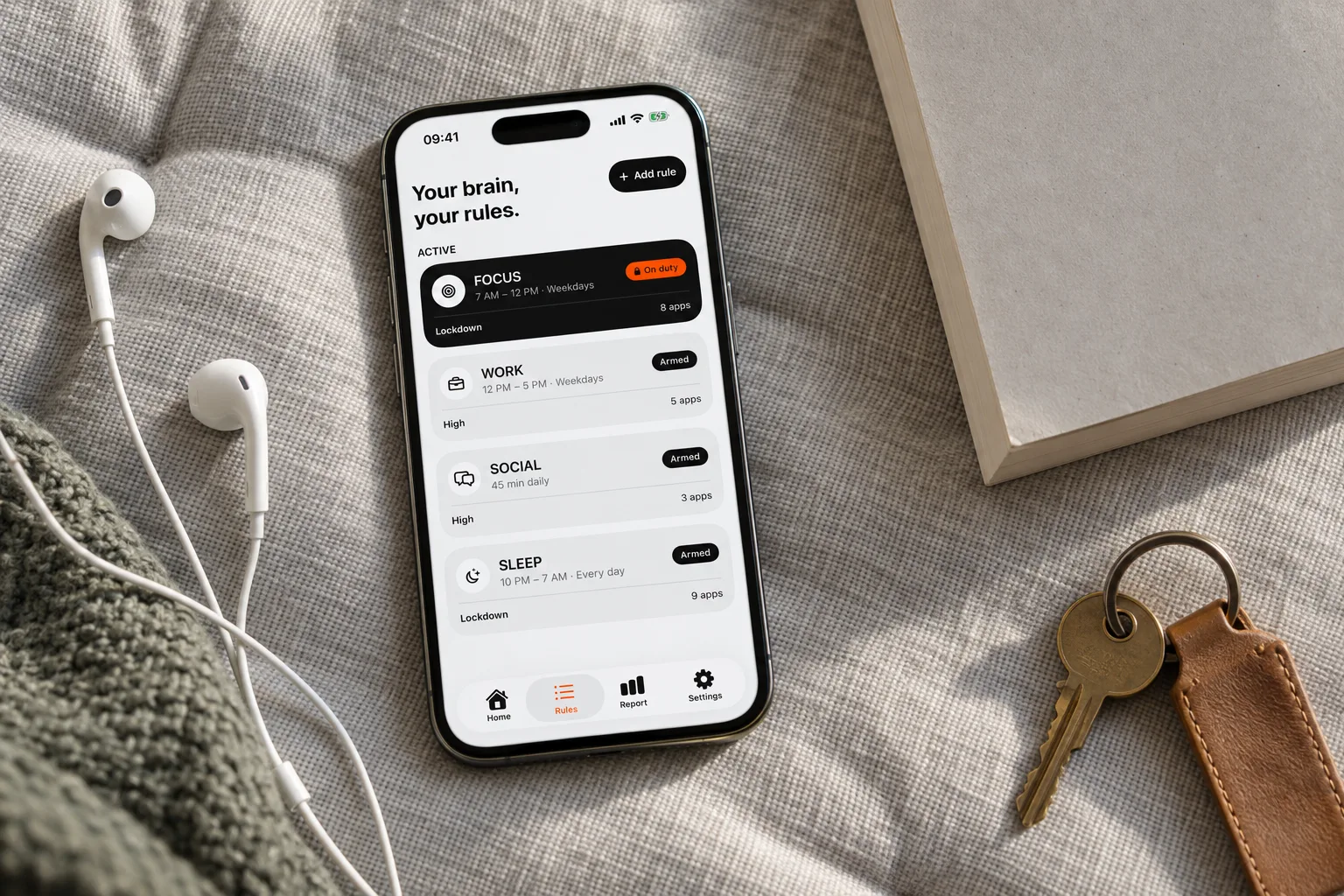
- Dans Bouncer, crée une règle ou adapte la règle Concentration.
- Définis le début et la fin du créneau, puis les jours si la session se répète.
- Choisis l’accès : une courte pause avec Normal, une résistance croissante avec Élevé, ou un engagement horaire fixe avec Lockdown.
- Vérifie les apps et les heures, puis active la règle.
Choisir un niveau adapté à la session
Normal peut convenir lorsqu’une exception consciente reste utile. Élevé vise les demandes répétées : chaque déblocage réussi allonge la prochaine attente et réduit la session disponible. Tu décides toujours si tu veux terminer l’attente.
Lockdown maintient le créneau fixé. Une règle active ne peut être modifiée ni arrêtée par un déblocage ordinaire. Le Pass d’urgence local limité est l’exception prévue. Lis son fonctionnement avant d’utiliser Lockdown dans une configuration nouvelle.
Décider à quoi sert la pause
Une pause peut être une marche, un verre d’eau, un message ou une visite prévue dans une app. Avec Normal ou Élevé, l’accès temporaire dure 5, 10 ou 15 minutes réelles, avec moins de choix lorsque le niveau Élevé augmente la contrainte. Le temps ne se met pas en pause lorsque tu quittes l’app sélectionnée.
Tu peux aussi faire une pause sans scroller. Le but est de revenir au travail choisi : prévois une pause que tu peux terminer. Bouncer ne décide pas à ta place de ce qui constitue une pause utile.
Vérifier le travail, puis le rapport
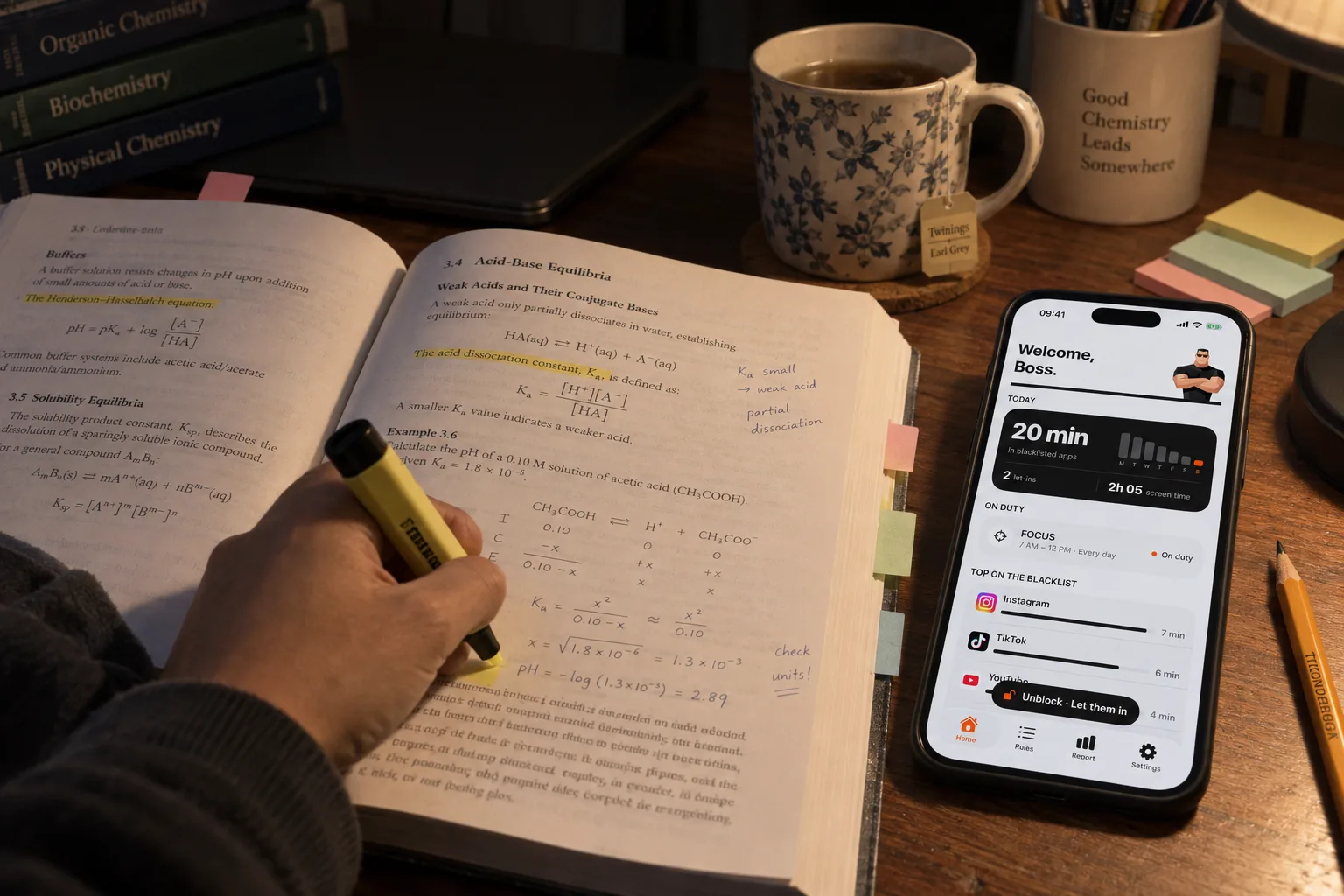
Demande-toi d’abord si le travail a avancé. Vérifie ensuite la limite : les apps choisies sont-elles restées en dehors de ce contexte ? Le rapport Bouncer compare le temps dans les apps de la Blacklist au temps d’écran total, en moyennes quotidiennes sur la période choisie.
Ces chiffres donnent du contexte. Ce ne sont ni des notes ni une promesse de meilleurs résultats. Si des outils nécessaires étaient bloqués, affine la sélection. Si le créneau était trop court, ajuste un prochain horaire lorsque les modifications sont possibles.
Trois configurations pour réviser
Les niveaux sont expliqués dans Normal, Élevé et Lockdown.
| Situation | Déclencheur | Niveau |
|---|---|---|
| Devoirs chaque soir de semaine | Horaire, lun.–ven., 18 h – 20 h | Normal : une courte pause si tu as vraiment besoin d’une coupure |
| Semaine de révisions avant les examens | Horaire sur les jours de révision | Élevé : chaque pause coûte plus que la précédente |
| Matin d’examen ou date limite | Horaire avec une fin claire | Lockdown : aucun déblocage temporaire avant la fin |
Questions fréquentes
Quelles apps garder pendant les révisions ?
Celles dont le travail a besoin : un dictionnaire, le groupe de classe, une app d’authentification, la musique si elle t’aide. Bloque les apps qui t’entraînent dans le scroll infini.
Puis-je faire de courtes pauses ?
En Normal ou Élevé, tu peux débloquer 5, 10 ou 15 minutes après une attente. Le temps est réel : une pause de 5 minutes se termine après 5 minutes.
Le blocage peut-il se répéter chaque jour de semaine ?
Oui. Un créneau peut s’appliquer seulement les jours choisis, comme du lundi au vendredi.
Une limite choisie par toi.
Commence par un contexte que tu veux protéger sur ton iPhone.