EN BREF
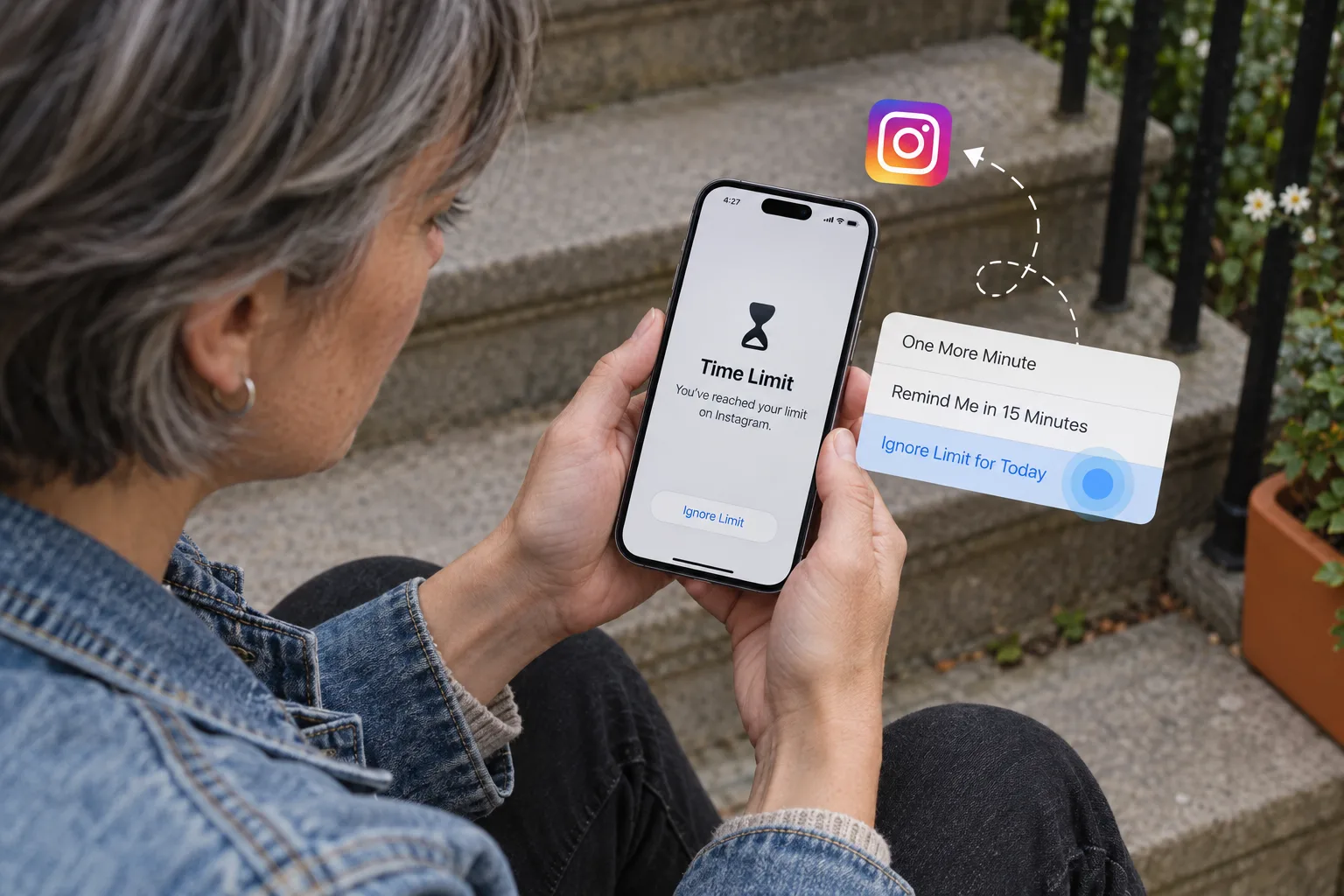
Tu peux bloquer des apps sur iPhone de deux façons. Temps d’écran, l’outil d’Apple, limite les apps par horaire ou par durée quotidienne : temps d’arrêt et limites d’app sur iOS 26, programmes « Temps d’écran » et temps accordés sur iOS 27. Un bloqueur d’apps comme Bouncer utilise le framework Temps d’écran d’Apple pour bloquer les apps que tu choisis, puis décide de ce qui se passe quand tu demandes un accès. Apple précise que sur iOS 26, les limites de Temps d’écran peuvent être ignorées une fois atteintes, sauf si tu définis un code Temps d’écran et actives le blocage pendant le temps d’arrêt (pourquoi les limites sont ignorées).
Décide quoi bloquer, et quand
Avant de toucher aux réglages, écris une phrase : « Pas de réseaux sociaux pendant mon travail du matin » ou « Trente minutes de réseaux sociaux par jour ». La première demande un horaire. La seconde demande une limite quotidienne. Sélectionne ensuite seulement les apps qui interrompent ce moment.
Garde les outils essentiels hors de la sélection. Si une messagerie te sert pour le travail, la bloquer rend la règle difficile à tenir. Une petite liste d’apps qui te distraient est plus facile à protéger.
Bloquer des apps avec Temps d’écran sur iOS 26
La documentation d’Apple indique que par défaut, les limites de Temps d’écran peuvent être ignorées une fois atteintes. Sans le blocage pendant le temps d’arrêt, un rappel s’affiche et tu peux continuer à utiliser l’app. Avec ce blocage, les apps concernées ne s’ouvrent pas pendant le temps d’arrêt.
- Ouvre Réglages, puis touche Temps d’écran. Active l’activité des apps et sites web si elle est désactivée.
- Pour un horaire, touche Temps d’arrêt, touche Programmé, puis choisis les jours, l’heure de début et l’heure de fin.
- Pour une limite quotidienne, touche Limites d’app, puis Ajouter une limite. Sélectionne des apps ou des catégories, puis fixe la durée.
- Pour ne plus pouvoir ignorer le temps d’arrêt, définis un code Temps d’écran, puis active le blocage pendant le temps d’arrêt.
💡 Astuce : si tu définis le code toi-même, tu pourras toujours le taper. Demande à une personne de confiance de le choisir et de le garder.
Bloquer des apps avec Temps d’écran sur iOS 27
iOS 27 remplace le temps d’arrêt et les limites d’app par les programmes « Temps d’écran » et les temps accordés. Un programme définit des plages horaires, comme le travail ou la soirée. Les temps accordés fixent la durée quotidienne pour des catégories comme Réseaux sociaux, Divertissement ou Jeux. Toujours autorisé garde certaines apps et certains contacts disponibles.
- Ouvre Réglages, touche Temps d’écran, puis Programme « Temps d’écran », et active Programme.
- Touche Ajouter un programme, choisis les jours, puis règle chaque plage horaire.
- Touche Temps accordés pour fixer la durée de chaque catégorie.
Pourquoi utiliser un bloqueur d’apps
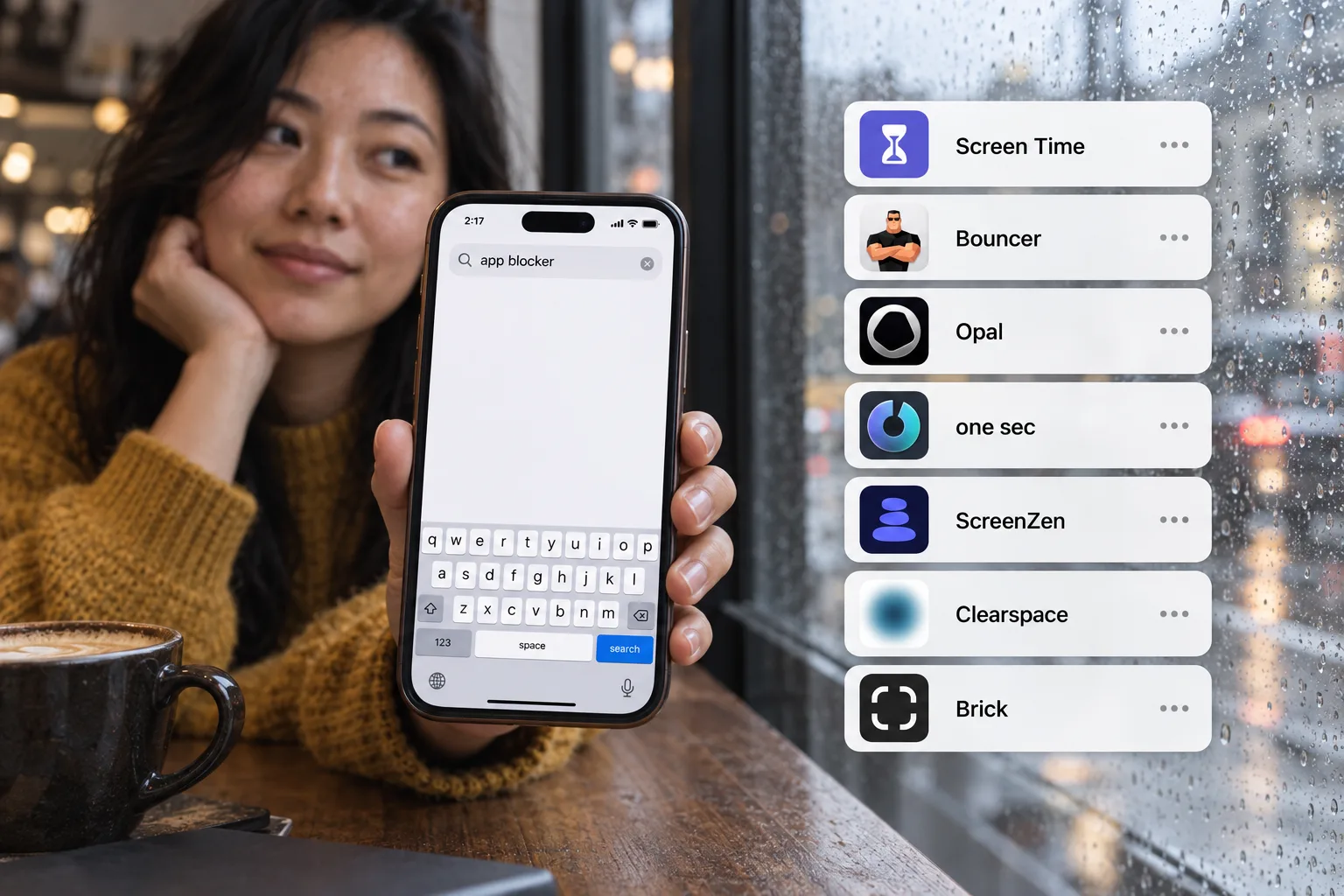
Une limite Temps d’écran que tu fixes toi-même ne t’arrête que si tu la respectes. Si tu connais le code, ou si une limite s’ignore en un geste, le blocage devient un simple rappel. Un bloqueur d’apps ajoute des règles pour le moment où tu veux accéder à l’app : une attente, une session plus courte, ou aucun accès jusqu’à la fin du créneau. Vois le comparatif des principaux bloqueurs.
Les bloqueurs d’apps sur iPhone ne demandent pas de jailbreak. Bouncer demande l’autorisation Temps d’écran et utilise le framework Temps d’écran d’Apple pour bloquer les apps que tu choisis.
Bloquer des apps avec Bouncer
- Installe Bouncer et autorise l’accès à Temps d’écran lorsqu’il le demande.
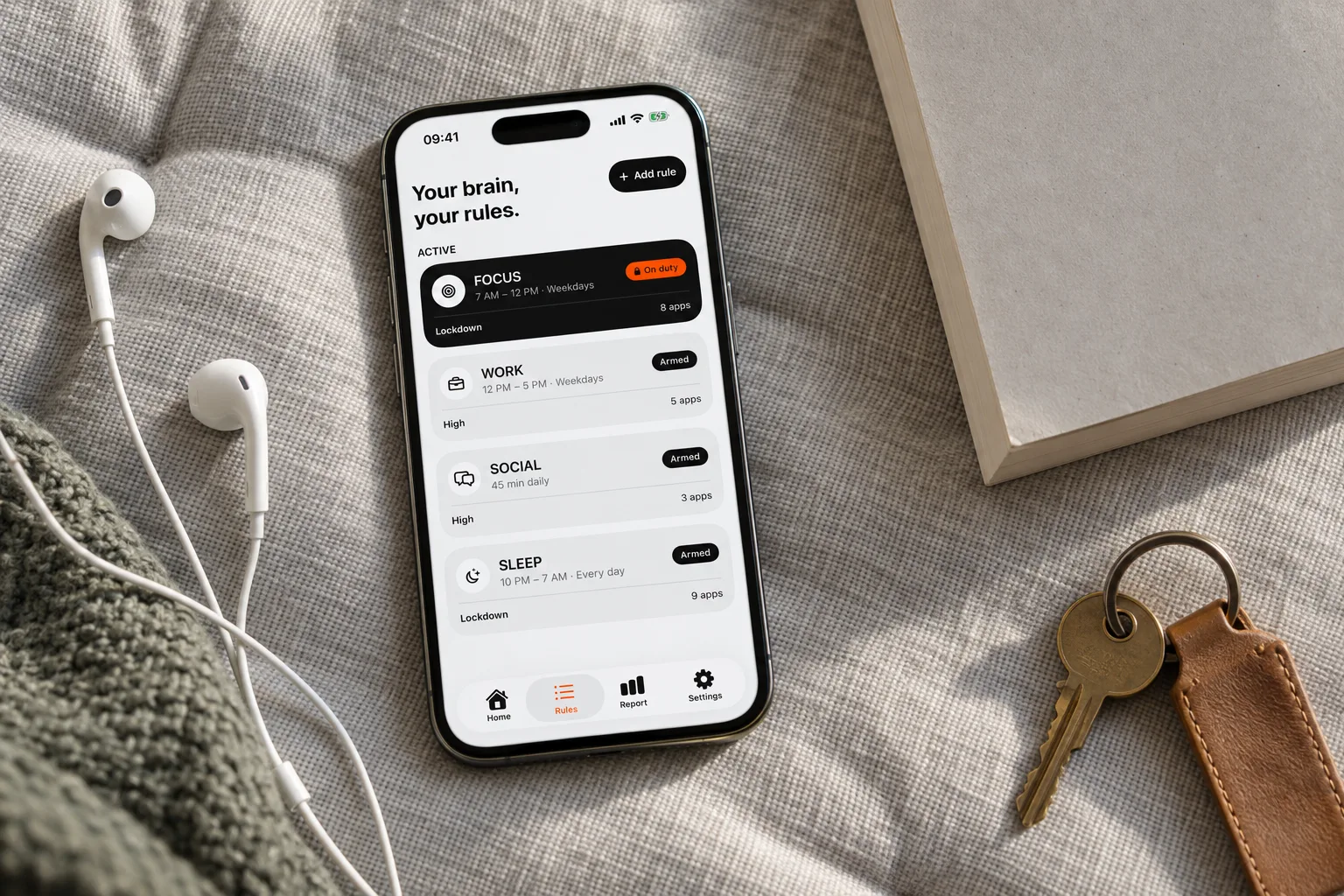
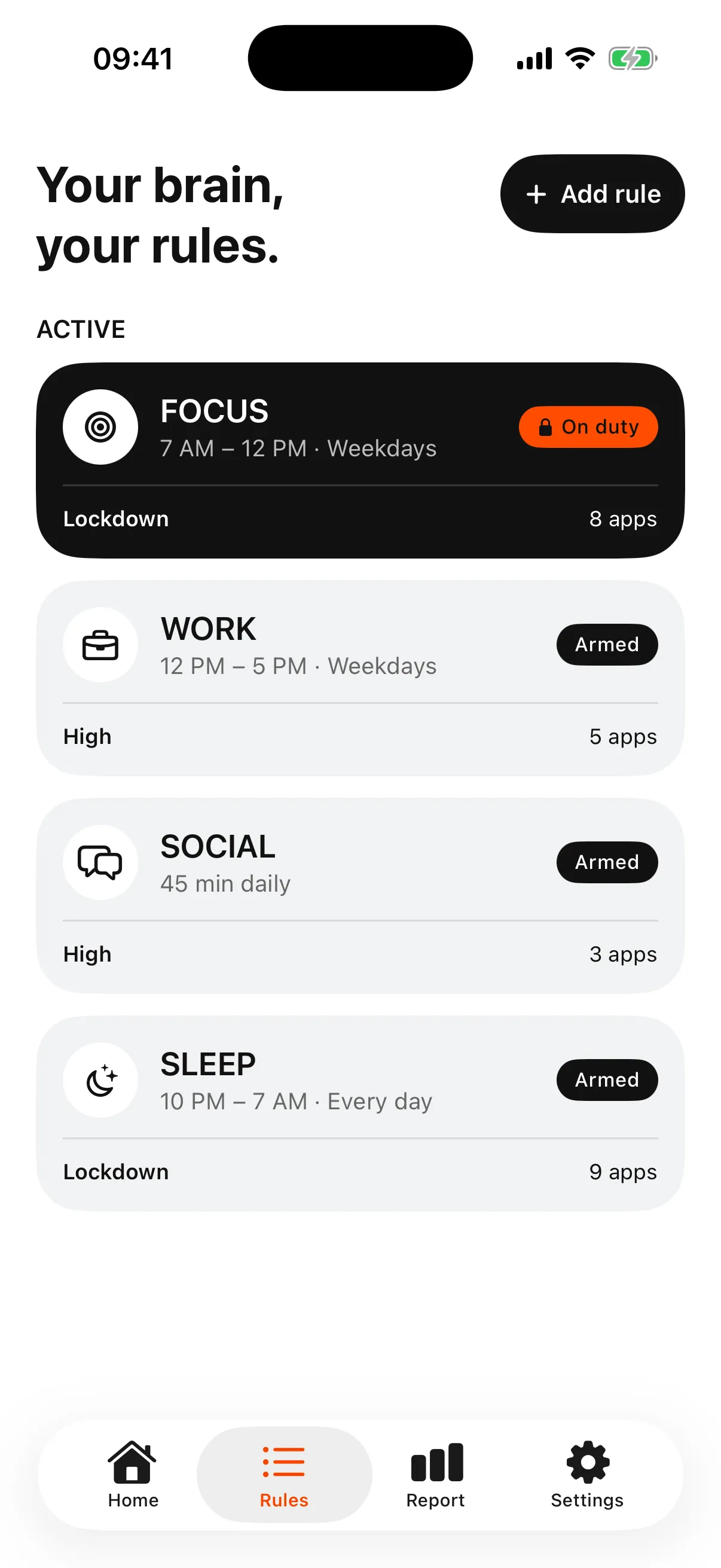
- Choisis un préréglage (Sommeil, Concentration ou Réseaux) ou crée une règle, puis sélectionne les apps dans le sélecteur d’Apple.
- Choisis un créneau ou une limite quotidienne. Pour un créneau, règle le début, la fin et les jours.
- Choisis un niveau : Normal, Élevé ou Lockdown. Lockdown nécessite un créneau horaire.
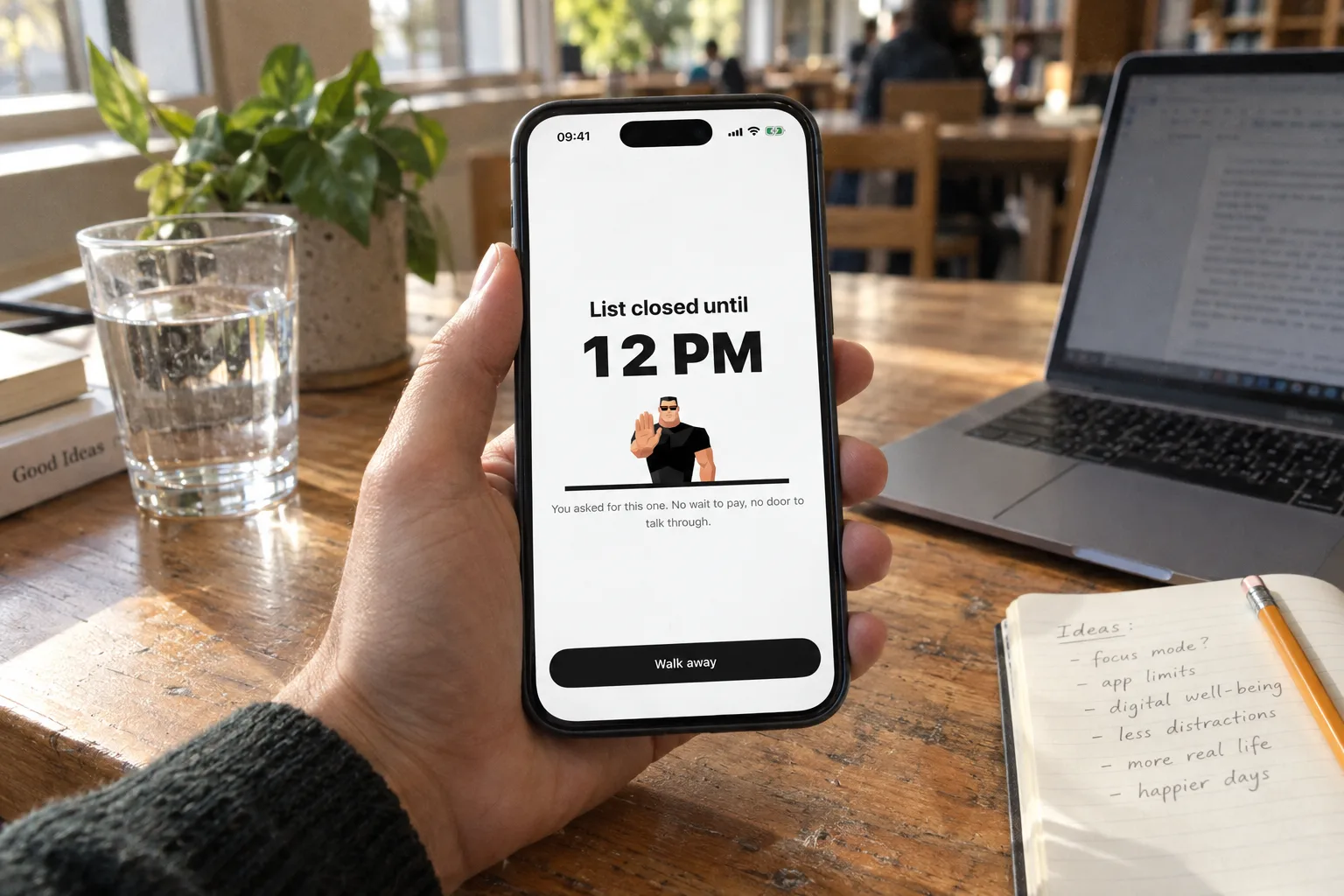
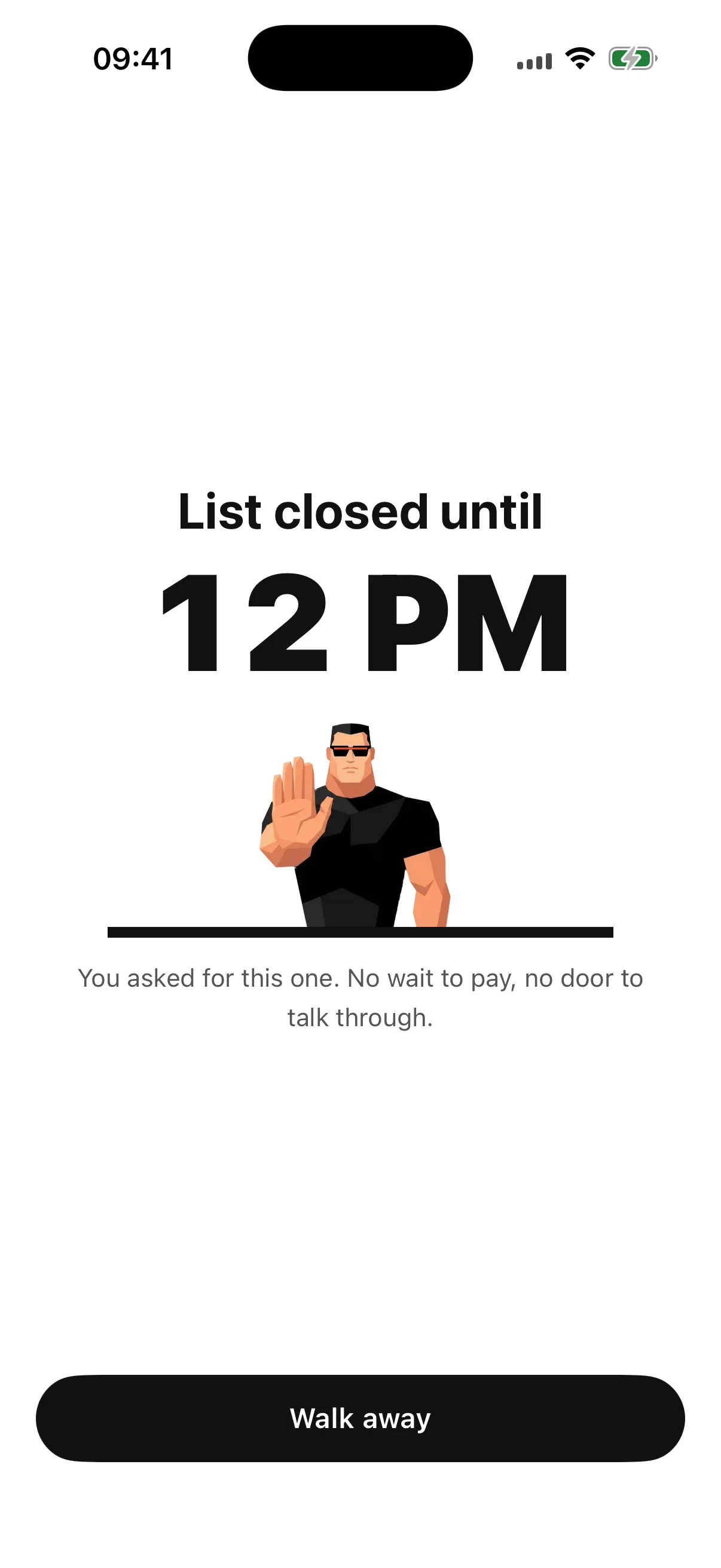
- Active la règle. Une app bloquée affiche alors un écran sans bouton de déblocage.
Ce qui se passe quand tu veux accéder à une app
Pour utiliser une app bloquée, tu ouvres Bouncer. Le niveau de la règle décide de la suite. Normal ajoute une courte attente variable. Élevé rend chaque déblocage réussi plus coûteux : l’attente s’allonge et la session raccourcit. Les sessions temporaires durent 5, 10 ou 15 minutes réelles. Le compte à rebours se met en pause si tu quittes l’écran ou verrouilles ton iPhone.
Lockdown ne propose aucun déblocage temporaire. Les apps restent bloquées jusqu’à la fin du créneau. Un Pass d’urgence local peut désactiver les règles Lockdown en cours ; il revient sept jours après utilisation. Modifier ou désactiver une règle Normal ou Élevé en service demande aussi une attente, sauf si un accès temporaire est déjà en cours. Une règle Lockdown en service ne peut pas être modifiée.
Le blocage dépend des services système d’Apple. Aucune app ne peut garantir qu’aucun contournement n’est possible.
Temps d’écran ou bloqueur d’apps : que choisir
Choisis Temps d’écran si un rappel te suffit, ou si tu veux une option gratuite et intégrée. Pour une limite plus ferme, active le blocage pendant le temps d’arrêt avec un code gardé par une autre personne.
Choisis un bloqueur d’apps si tu ignores souvent les limites que tu te fixes, ou si tu veux un niveau de blocage différent selon le moment. Bouncer est payant : un abonnement mensuel avec un essai gratuit de sept jours si tu es éligible, ou un achat unique à vie. Le prix dans ton pays est affiché dans l’app.
| Temps d’écran | Bouncer | |
|---|---|---|
| Prix | Gratuit, intégré à iOS | Mensuel (essai gratuit de 7 jours si éligible) ou achat à vie |
| À la limite | Un rappel que tu peux ignorer, par défaut (iOS 26) | Un écran sans bouton de déblocage ; l’accès passe par Bouncer |
| Option la plus stricte | Blocage pendant le temps d’arrêt, avec un code | Lockdown : aucun déblocage temporaire avant la fin du créneau |
| Modifier la règle pendant un blocage | Possible avec le code | Normal et Élevé : d’abord une attente. Lockdown : impossible |
| Sites web | Peuvent être limités | Non bloqués ; Bouncer bloque des apps |
Questions fréquentes
Peut-on bloquer une application sur iPhone sans installer d’app ?
Oui. Temps d’écran, dans Réglages, limite les apps par horaire et par durée quotidienne. Sur iOS 26, utilise le temps d’arrêt et les limites d’app. Sur iOS 27, utilise les programmes « Temps d’écran » et les temps accordés.
Pourquoi puis-je encore ouvrir une app après ma limite Temps d’écran ?
Apple indique que par défaut, les limites de Temps d’écran peuvent être ignorées une fois atteintes. Sur iOS 26, définis un code Temps d’écran et active le blocage pendant le temps d’arrêt pour que les apps ne s’ouvrent plus pendant le temps d’arrêt.
Peut-on verrouiller une app avec Face ID ?
Oui. Maintiens le doigt sur l’app, puis touche Exiger Face ID. L’app demande alors une authentification pour s’ouvrir. Cela ne limite pas la durée d’utilisation.
Un bloqueur d’apps sur iPhone demande-t-il un jailbreak ?
Non. Les bloqueurs comme Bouncer utilisent le framework Temps d’écran d’Apple après ton autorisation.
Bouncer bloque-t-il les sites web ?
Bouncer bloque les apps que tu choisis. Il ne bloque pas des sites web précis.
Sources
- Apple : définir des programmes avec Temps d’écran sur l’iPhone (iOS 26) ↗
- Apple : programmes « Temps d’écran » et temps accordés (iOS 27) ↗
- Apple : verrouiller ou masquer une app sur l’iPhone ↗
Sources consultées le 24 septembre 2026. Les fonctions et offres externes peuvent évoluer.
Une limite choisie par toi.
Commence par un contexte que tu veux protéger sur ton iPhone.